
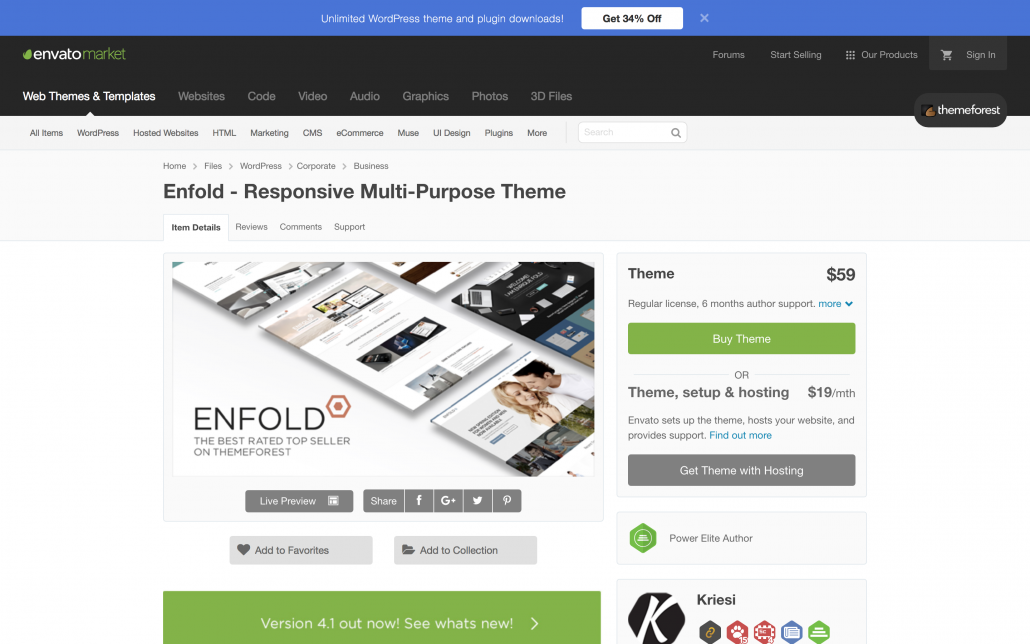
“Enfold Theme” es la plantilla para WordPress mejor puntuada de las más vendidas de Theme Forest
Puntuación: 4.84/5 ★★★★ (+8.700 valoraciones)
Ventas: +150.700
Precio: 59 $ (Incluyen actualizaciones de por vida y 6 meses de soporte)
¿Porqué escoger Enfold?
Quería hacerme una web como grafitero profesional donde mostrar mi obra (mis murales en fachadas, cuadros pintados a mano y mis Live Painting) y que fuera accesible, bonita y muy fácil de editar, sin código.
Llevo muchos años con esta plantilla y la verdad es que me parece fenomenal, salvo porque es cierto que ralentiza un poco la web.
Cómo instalar Enfold Theme:
Instalar Enfold es rápido y sencillo.
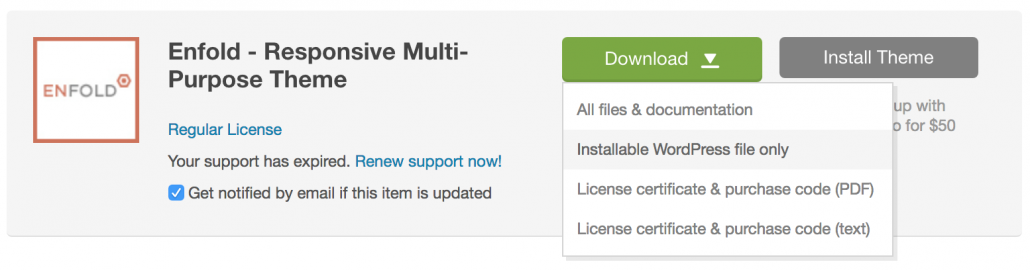
Descarga la plantilla
Descarga el archivo Instalable para WordPress

Sube la plantilla
Sube la carpeta comprimida a tu WordPress desde “Apariencia > Temas > Añadir nuevo”.
Cómo añadir o crear páginas
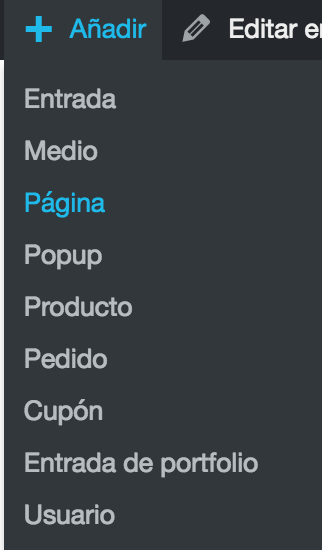
- Desde el escritorio de tu WordPress (una vez logueado), dale a “+ Añadir>Página”.
- Diseña la estructura de la página arrastrando secciones (franjas) y columnas dentro de las secciones desde el editor avanzado de plantillas. Añade tus textos, imágenes, formularios, etc. Dentro de las columnas.
- Dale a “Vista previa” para ver cómo lo llevas y publícala cuándo estés listo.
- Guarda la página como plantilla para utilizar la misma estructura para otras páginas (sólo tendrás que reemplazar las imágenes y los textos).
Cómo editar o eliminar páginas
- Dirígete al menú “Páginas>Todas las páginas”.Selecciona el item que deseas editar o eliminar y dale a “Editar” o envíalo a la “Papelera”.
Cómo usar el editor de plantillas avanzado “Avia”
Arrastrar y soltar
El editor avanzado de plantillas es un constructor de páginas que hace posible la creación de diseños personalizados arrastrando y soltando bloques o elementos.
Cómo editar, textos, imágenes y demás elementos
Para editar los textos y/o las imágenes de tu web tan sólo debes hacer click sobre el icono del lápiz en la caja del elemento correspondiente.
Guardar composiciones para reutilizarlas
Los diseños construidos con el editor avanzado de plantillas pueden ser guardados como plantillas y reutilizados en otras páginas. Simplemente dale al botón “Plantillas” y crea una nueva para guardar tu maquetación. Así, si quieres hacer otra página, entrada o item del portafolio con la misma composición solo tendrás que reemplazar los textos y las imágenes.
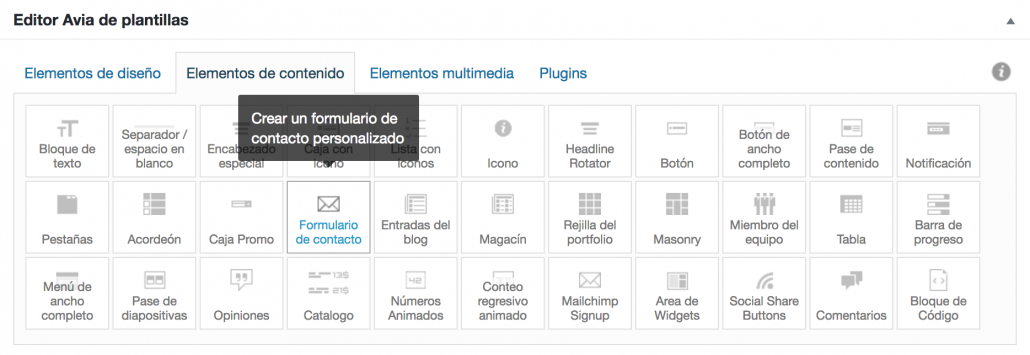
El maquetador visual de Enfold consta de 4 pestañas con distintos elementos listos para utilizar en nuestra página. Solo tenemos que arrastrarlos y darle al botón del lápiz para Editar el contenido del elemento.
Las pestañas del maquetador son:
Elementos de diseño (12): Estos elementos estructurarán el contenido de tu página. Tienes secciones de color (franjas horizontales o filas), columnas (verticales) y filas de grilla.
Elementos de contenido (33): Son los elementos que formarán tu página. Textos, botones, galerías…
Encontrarás: Bloque de texto, separador, encabezado especial, caja con icono, lista con iconos, icono, headline rotator (encabezado giratorio), botón, botón de ancho completo, pase de contenido, notificación, pestañas, acordeón, caja promo, formulario de contacto, entradas del blog, magacín, rejilla del portfolio, masonry, miembro del equipo, tabla, barra de progreso, menú de ancho completo, pase de diapositivas, opiniones, catálogo, números animados, conteo regresivo animado, mailchimp signup (suscripción a tu newsletter de Mailchimp), area de widgets, social share buttons, comentarios y bloque de código.
Elementos multimedia (13): Imagenes, pases de diapositiva o sliders, galerías de imagenes, mapas de Google…
Encontrarás: imagen, imagen con puntos, vídeo, easy slider, easy slider de ancho completo, pase de diapositivas de pantalla completa, featured image slider (), diapositiva acordeón, layer slider avanzado, elemento de Partner/Logo, galería, galería masonry, mapa de Google.
Para poder guardar nuestro diseño como plantilla tendremos que fijarnos en una fina línea situada debajo de estas tres pestañas. Ahí tendremos los iconos de deshacer y rehacer típicos del Word, el botón de Plantillas y otro para expandir esa ventana y maximizarla. Una vez pinches en el botón de Plantillas tendrás la posibilidad de guardarla o cargar una que ya hayas hecho.
Plugins: Algunos plugins (como Woocommerce) ofrecen elementos listos para arrastrar en tu web.
Shortcode con Editor Visual
En algunas ocasiones cuando estamos diseñando una página sencilla de nuestra web con la plantilla Enfold no es necesario que utilicemos el page builder. Disponemos también de Shortcodes que podremos insertar fácilmente gracias a una interfaz gráfica. Para una página sencilla puede ser más indicado el uso del visual shortcode Editor que el page builder.
Aquí tienes un enlace con la lista de shortcodes disponibles. En el lateral derecho tienes una lista de los shortcodes y con su correspondiente ejemplo.
Cómo personalizar la apariencia
Opciones del Tema
- Opciones del Tema: Aquí elegimos la página de inicio, logotipo, favicon y el código de Google Analytics.
- Estructura General: decide, de forma muy visual, las dimensiones de tu sitio y la situación del logotipo (arriba, izquierda o derecha)
- Estilos Generales: escoge los colores de cada área (contenido principal, logo, sidebar, footer, fuentes…).
- Estilos Avanzados: escoge una etiqueta y asígnale unos valores CSS.
- Menú principal
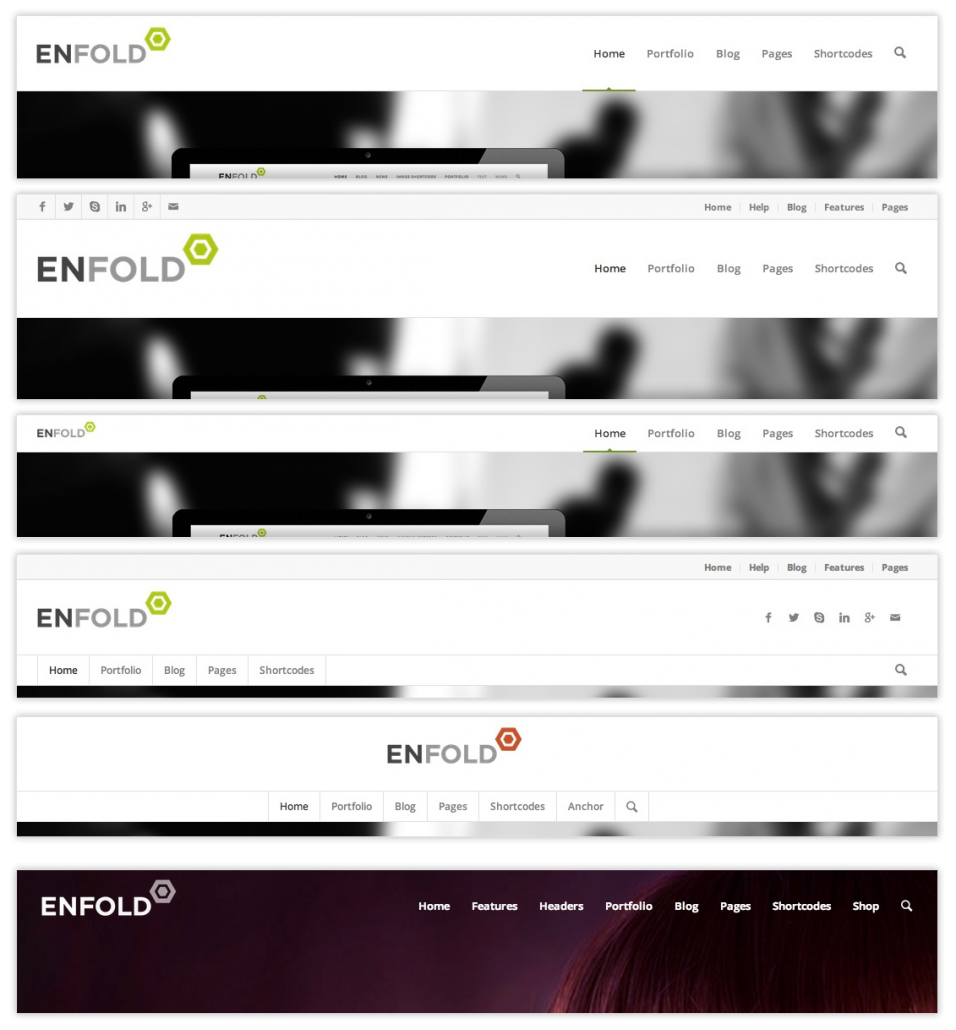
- Header: configura todos sus aspectos (posición, tamaño, espaciado, migas de pan, transparencia…). En “elementos extra” puedes añadir hasta un menú secundario con información como el teléfono o alguna llamada a la acción. Enfold Theme nos da la posibilidad de elegir entre diferentes diseños de encabezamiento o headers para la página web.
- Barra lateral: decide en qué secciones está presente y en qué lado aparece.
- Footer: elige cuántas columnas lo conforman, asígnale un copyright personalizado…
- Layout builder
- Estructura del Blog: retícula de los artículos, elementos que deben aparecer, etc.
- Perfiles Sociales: asigna tus URL.
- Newsletter: introduce la clave API de Mailchimp para que se sincronice.
- Google Services
- Shop options
- Importar demo:
Puedes importar cualquiera de las demos prediseñadas con un solo click y luego reemplazar el contenido.
- Importar/Exportar: para guardar bien tu configuración del theme (o para instalarla).
- Theme Update: introduce tus datos de compra y actualiza desde aquí tu tema cuando quieras.
Cómo editar el menú o barra de navegación
Para editar los elementos a mostrar en el menú debes ir a “Apariencia>Menús”.
Cómo crear un blog con Enfold
1. Desde el escritorio de tu WordPress (una vez logueado), dale a “+ Añadir>Página”.
2. Activa el “Editor Avia de Plantillas”.
Desde “Elementos de diseño”Arrastra una “sección de color” a modo de cabezal y, desde “Elementos de contenido” un “encabezado especial”. Escribe un título, por ejemplo, “Blog”.
Debajo, fuera de la sección, arrasta una “rejilla de artículos”. Aquí se mostrarán tus entradas en forma de galería.
La plantilla Enfold incorpora diferentes tipos de diseño para mostrar el blog de la web. Aquí te dejo los ejemplos de la demo de Enfold:
- Masonry blog
- Blog Grid
- Blog multi autor
- Blog single author small
- Blog single author big
- Blog Single author fullwidth
Cómo añadir o crear entradas
- Desde el escritorio de tu WordPress (una vez logueado), dale a “+ Añadir>Página”.
- Diseña la estructura de la página arrastrando secciones (franjas) y columnas dentro de las secciones. Añade tus textos, imágenes, formularios, etc. Dentro de las columnas.
- Dale a “Vista previa” para ver cómo lo llevas y publícala cuándo estés listo.
- Guarda la página como plantilla para utilizar la misma estructura para otros proyectos (sólo tendrás que reemplazar las imágenes y los textos).
- Por último, bajamos un poquito en la misma página y en la parte inferior derecha nos encontramos con el recuadro “Imagen destacada”. Esto es la portada de nuestro proyecto para la galería o “rejilla de artículos”. Hacemos click en “Asignar imagen destacada” y le ponemos la que queramos.
Cómo editar o eliminar entradas
- Dirígete al menú “Entradas>Todas las entradas”.Selecciona el item que deseas editar o eliminar y dale a “Editar” o envíalo a la “Papelera”.
Cómo crear un portafolio con WordPress
Ejemplos de portafolio:
- Portfolio Ajax
- Portfolio 4 Column
- Portfolio 3 Column
- Portfolio 2 Column
- Mixed Fullwidth Portfolio
- Single Portfolio: 2/3 Slider
- Single Portfolio: 2/3 Gallery
- Single Portfolio: Big Slider
- Single Portfolio: Full Slider
1. Desde el escritorio de tu WordPress (una vez logueado), dale a “+ Añadir>Página”.
2. Activa el “Editor Avia de Plantillas” y arrasta una “rejilla de portafolio” desde “Elementos de contenido”.
3. Aquí se mostrarán tus trabajos en forma de galería.
4. Cada proyecto tendrá una página individual en la que puedes explicar y mostrar con más profundidad el trabajo.
Cómo añadir o crear un ítem del portafolio
- Desde el escritorio de tu WordPress (una vez logueado), dale a “+ Añadir>Ítem del portfolio”.
- Diseña la estructura de la página arrastrando secciones (franjas) y columnas dentro de las secciones. Añade tus textos, imágenes, formularios, etc. Dentro de las columnas.
- Dale a “Vista previa” para ver cómo lo llevas y publícala cuándo estés listo.
- Guarda la página como plantilla para utilizar la misma estructura para otros proyectos (sólo tendrás que reemplazar las imágenes y los textos).
- Por último, bajamos un poquito en la misma página y en la parte inferior derecha nos encontramos con el recuadro “Imagen destacada”. Esto es la portada de nuestro proyecto para la galería o rejilla de portafolio. Hacemos click en “Asignar imagen destacada” y le ponemos la que queramos.
Cómo editar o eliminar items de portfolio
- Dirígete al menú “Items de portfolio>Items de portfolio”.Selecciona el item que deseas editar o eliminar y dale a “Editar” o envíalo a la “Papelera”.
Cómo crear una tienda on-line con Enfold
1. Instala WooCommerce desde el panel de Plugins.
Se crearán automáticamente las páginas necesarias para tu tienda on-line, puedes cambiar la manera en qué se muestran en el menú desde “Apariencia>Menús”. Por ejemplo, poner “Mi cuenta” y Finalizar compra” como submenús del apartado “Tienda” (queda más limpio).
2. Puedes personalizar el aspecto de la tienda on-line en “Opciones del tema>Shop Options”.
3. Si no te gusta también puedes crear tu mismo una página en la que mostrar tus productos.
Crea una página nueva y arrasta una “rejilla de artículos” desde la pestaña “Elementos de contenido” del “Editor Avia de Plantillas”.
3. Aquí se mostrarán tus entradas en forma de galería.
4. Cada producto tendrá una página individual en la que puedes explicar y mostrar con más profundidad el mismo.
Cómo añadir un producto de la tienda on-line (WooCommerce)
- Iniciamos sesión en nuestro WordPress y vamos a “Añadir”, dentro de ítems de portfolio.
- Se nos abrirá una página de creación. Aquí crearemos la ficha de nuestro proyecto. Hacemos click en el Editor avanzado de plantillas y escribimos el título del trabajo.
- Una vez abierto el Editor avanzado de plantillas (Avia), hacemos click en “Plantillas” y cargamos la de “Portfolio work”. Una vez hecho esto podremos reemplazar los textos y la imagen del trabajo haciendo click.
- Por último, bajamos un poquito en la misma página y en la parte inferior derecha nos encontramos con el recuadro “Imagen destacada”. Esto es la portada de nuestro proyecto para la galería. Hacemos click en “Asignar imagen destacada” y le ponemos la que queramos.
Cómo editar o eliminar productos de Woocommerce
- Dirígete al menú “Productos>Productos”. Selecciona el item que deseas editar o eliminar y dale a “Editar” o envíalo a la “Papelera”.
¡Listo!
¿Tienes alguna duda? ¡Escríbela en los comentarios!
ENLACES DE INTERES DE LA PLANTILLA ENFOLD THEME:
2.- Mira las demos importables
3.- Videotutoriales oficiales (en inglés)
4.- Preguntas frecuentes (FAQS en inglés)
5.- Foro de soporte oficial (Respuestas en 24h los días laborables. Soporte en inglés y en español)
6.- Tutoriales oficiales (artículos escritos)
 https://dase.es/wp-content/uploads/2024/12/DASE-logo-web-white.gif
0
0
Dase
https://dase.es/wp-content/uploads/2024/12/DASE-logo-web-white.gif
Dase2025-08-05 19:27:482025-08-05 19:27:57Abstract paintings
https://dase.es/wp-content/uploads/2024/12/DASE-logo-web-white.gif
0
0
Dase
https://dase.es/wp-content/uploads/2024/12/DASE-logo-web-white.gif
Dase2025-08-05 19:27:482025-08-05 19:27:57Abstract paintings https://dase.es/wp-content/uploads/2024/08/IMG_8579-scaled.jpg
2560
1920
Dase
https://dase.es/wp-content/uploads/2024/12/DASE-logo-web-white.gif
Dase2025-03-08 13:23:372025-12-09 11:38:25Mural y Graffiti: Diferencias
https://dase.es/wp-content/uploads/2022/04/curso-graffiti-pintura-mural-online.jpg
800
800
Dase
https://dase.es/wp-content/uploads/2024/12/DASE-logo-web-white.gif
Dase2025-02-10 09:23:082026-01-21 16:49:04Cómo Hacer un Graffiti: Guía paso a paso
https://dase.es/wp-content/uploads/2024/08/IMG_8579-scaled.jpg
2560
1920
Dase
https://dase.es/wp-content/uploads/2024/12/DASE-logo-web-white.gif
Dase2025-03-08 13:23:372025-12-09 11:38:25Mural y Graffiti: Diferencias
https://dase.es/wp-content/uploads/2022/04/curso-graffiti-pintura-mural-online.jpg
800
800
Dase
https://dase.es/wp-content/uploads/2024/12/DASE-logo-web-white.gif
Dase2025-02-10 09:23:082026-01-21 16:49:04Cómo Hacer un Graffiti: Guía paso a paso


Leave a Reply
Want to join the discussion?Feel free to contribute!